Scanner di carte Riftbound, passo dopo passo
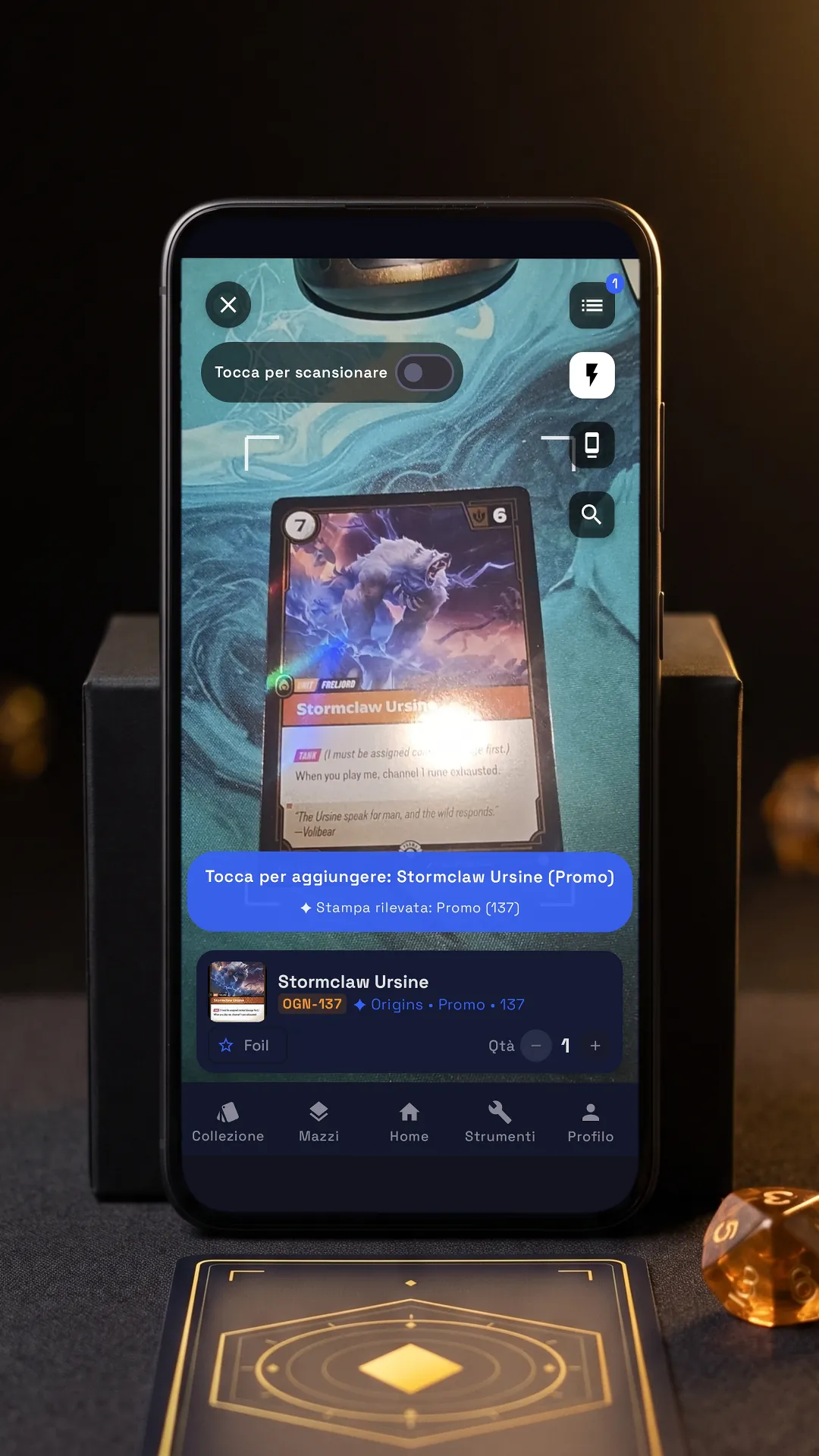

Per proseguire, tocca il punto illuminato sul telefono.
Lo Scanner di RiftSeeker riconosce una carta di Riftbound dalla fotocamera, stampa compresa, e la aggiunge alla tua collezione. Qui accanto trovi i passi scritti con le parole dell’app, sulla sua schermata vera: tocca il punto illuminato sul telefono o usa Avanti.
Passo dopo passo
-
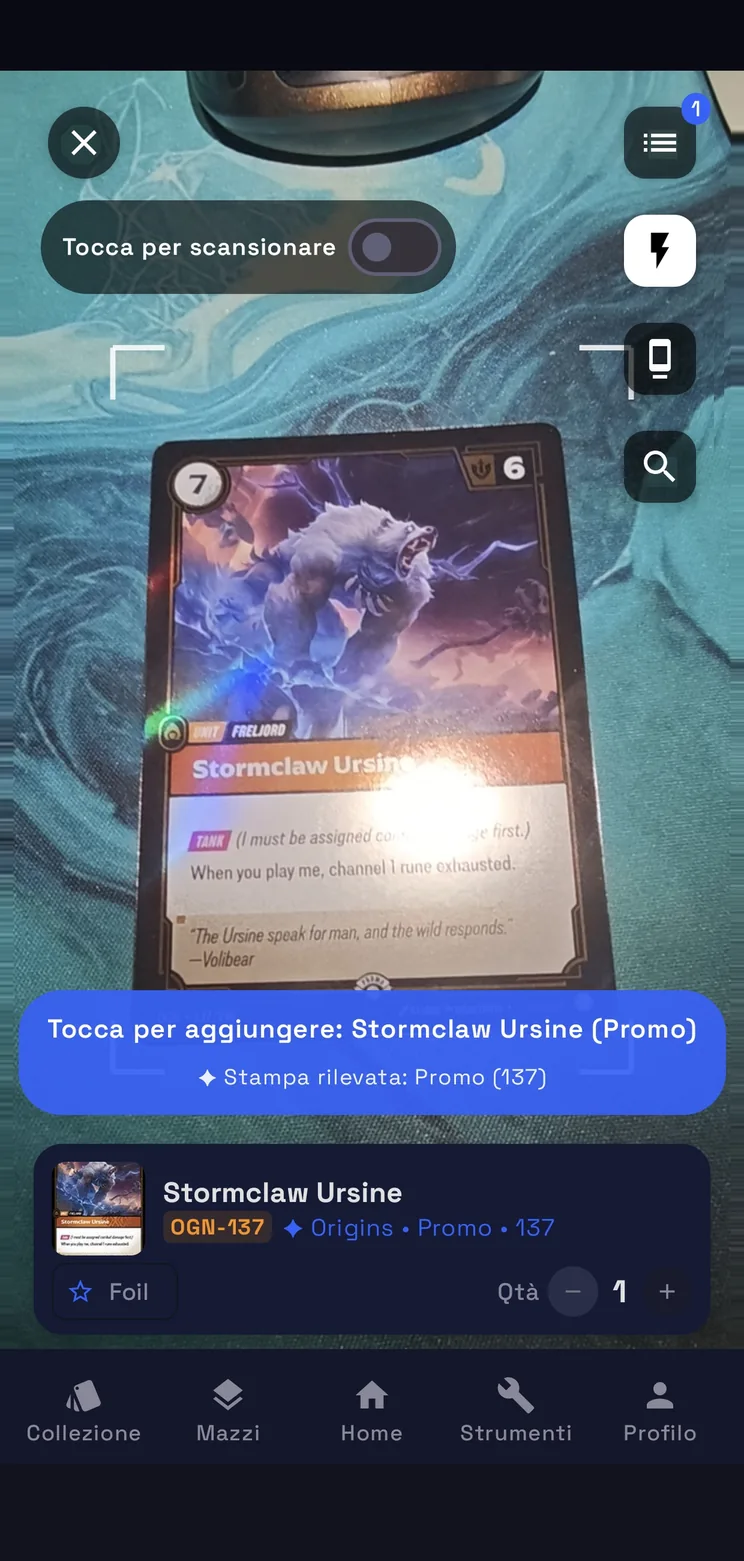
Inquadra la carta
Inquadra una carta nella guida: l’app la riconosce da sola, anche con art alternative e stampe speciali.
-
Tap o Turbo
In modalità Tap confermi ogni carta; passa a Turbo per la scansione continua.
-
Tocca per aggiungere
Nel banner trovi il nome della carta e la stampa rilevata: toccalo per aggiungere la carta alla sessione.
-
Foil e quantità
Sotto il banner trovi carta, codice e set: seleziona Foil e imposta le copie con − e +.
-
Rivedi e salva
Il pulsante lista conta le carte: rivedile tutte nella sessione, poi Salva in Collezione, Market o Entrambi.
Come funziona lo Scanner
Inquadra e conferma
Apri lo Scanner dal pulsante della fotocamera nella Collezione. Inquadra una carta nella guida: l’app la riconosce automaticamente, anche se è un’art alternativa o una stampa speciale. In modalità Tap confermi ogni carta toccando il banner, dove trovi il nome e la stampa rilevata. Passa a Turbo per la scansione continua.
Foil, quantità e sessione
Sotto il banner trovi la carta che hai aggiunto, con codice e set: seleziona Foil e imposta il numero di copie con − e +. Sul pulsante lista vedi quante carte ci sono nella sessione: aprila per rivederle prima di salvare, poi scegli Collezione, Market o Entrambi in Salva in. Se esci con carte ancora da salvare, l’app ti chiede se vuoi salvarle o scartarle.
Flash, ricerca e base d’appoggio
Con i pulsanti a destra attivi Flash o apri Ricerca manuale, se preferisci cercare una carta. Su Android, Base d’appoggio serve a scansionare con il telefono fisso su una base: regola Lente e Zoom finché la carta riempie la guida. L’app ricorda le impostazioni.
Android e iPhone
Su Android lo Scanner funziona direttamente sul telefono, anche senza connessione, e distingue le stampe Alt Art, Signed e promo. Anche su iPhone, nella beta, riconosce carte e promo; la modalità Base d’appoggio è disponibile solo su Android.
Domande
- Lo Scanner è gratis?
- Sì. Fa parte di RiftSeeker, gratis su Google Play e in beta su iPhone. Il Premium è opzionale: toglie la pubblicità e il limite giornaliero sulle scansioni.
- Distingue le diverse stampe?
- Sì. L’app rileva automaticamente le art alternative e le stampe speciali. Nel banner vedi quale stampa ha riconosciuto, per esempio “Stampa rilevata: Promo (137)”.
- Funziona senza connessione?
- Su Android sì: lo Scanner funziona direttamente sul telefono, anche offline.
- Dove finiscono le carte scansionate?
- Prima nella sessione: rivedile dal pulsante lista, poi scegli Collezione, Market o Entrambi in Salva in. Market è la lista delle carte che vendi: se salvi lì, la tua collezione resta com’è.