Deck builder Riftbound: come usarlo, passo dopo passo
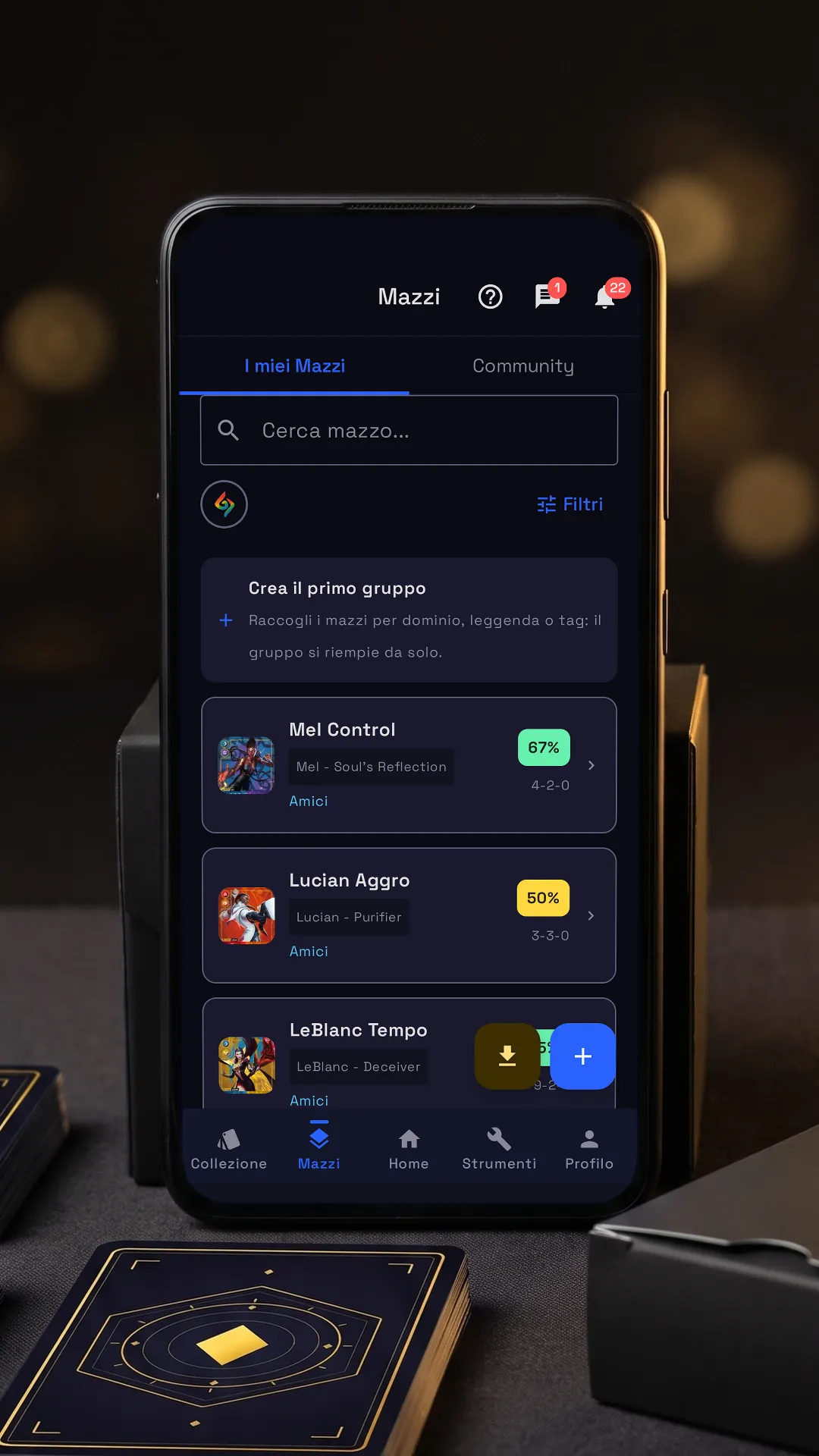

Per proseguire, tocca il punto illuminato sul telefono.
Con il deck builder di RiftSeeker controlli che il tuo mazzo Riftbound sia in regola mentre lo costruisci e ritrovi tutti i mazzi in un unico elenco, ciascuno con il suo win rate. Accanto trovi il tutorial dell’app sulle schermate vere: tocca il punto illuminato sul telefono o usa Avanti.
Passo dopo passo
-
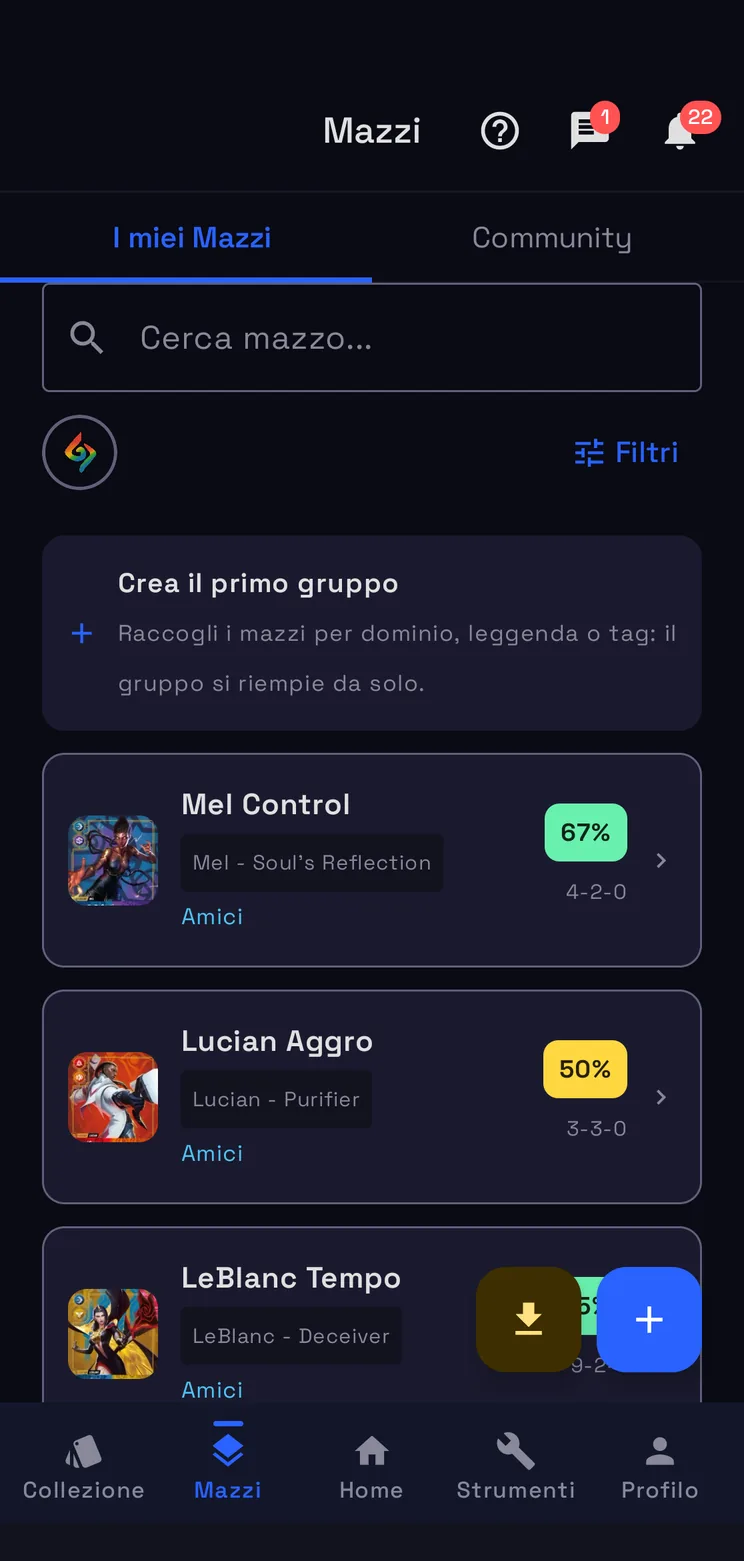
Nuovo mazzo
Dai un nome, poi il setup guidato ti porta a Leggenda, campione, battlefield e rune.
-
Importa
Incolla un codice o una lista di testo e il mazzo è pronto.
-
I gruppi
Raccogli i mazzi in gruppi manuali o in gruppi smart per dominio, Leggenda o tag.
-
I tuoi mazzi
Tienilo premuto per il menu; il pallino rosso vuol dire non legale, la pill è il win rate.
-
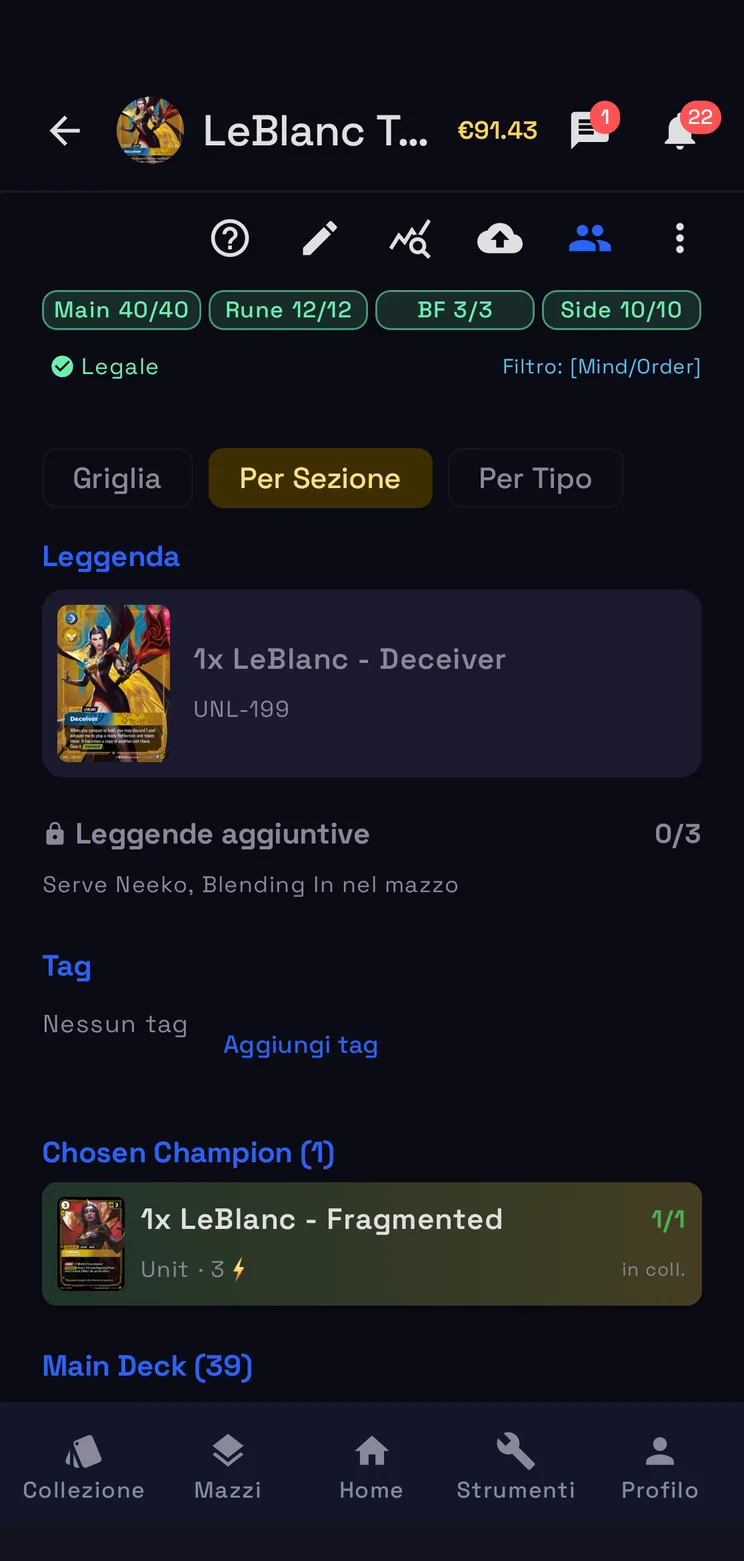
Modifica il mazzo
La matita apre il setup: Leggenda, campione, battlefield, rune e le carte da aggiungere.
-
Le sezioni
Main, rune, battlefield e sideboard: verde se completi, giallo se mancano carte, rosso se sono troppe.
-
La legalità
Tocca il badge per vedere cosa impedisce al mazzo di essere legale nel suo formato.
-
Il menu
Da qui esporti il deck code, condividi un link, aggiungi note e archetipo, salvi sul cloud.
Come funziona il deck builder
Crea un mazzo o importalo
Con + crei un mazzo: scegli il nome, poi il setup guidato ti porta a Leggenda, campione, battlefield e rune. La Leggenda determina i domini del mazzo; il formato, Standard, Limited o 2v2, determina i contatori e il controllo delle regole. Con il pulsante Importa, accanto a +, puoi invece incollare un deck code o una lista di testo, anche nel formato da torneo: il mazzo è pronto.
Organizza i mazzi in gruppi
Puoi creare gruppi manuali, scegliendo un nome, un’icona e i mazzi da includere, oppure gruppi smart: salvi un filtro per dominio, Leggenda o tag e il gruppo si aggiorna da solo. Lo stesso mazzo può stare in più gruppi. In ogni riga trovi la Leggenda del mazzo e, dopo aver registrato delle partite con quel mazzo, il suo win rate e lo storico. Tieni premuta una riga per aprire il relativo menu.
Controlla le sezioni e le regole
Sopra le carte trovi quattro contatori: Main, Rune, BF e Side. Sono verdi quando la sezione è completa, gialli quando mancano carte e rossi quando ce ne sono troppe. Sotto trovi il badge Legale o Non legale: toccalo per vedere cosa impedisce al mazzo di essere in regola nel suo formato, dai limiti di copie alle carte Signature, fino alle carte bandite o uscite dalla rotazione. Su ogni carta vedi quante copie possiedi, contando tutte le sue stampe.
Modifica, condividi ed esporta
La matita riapre il setup, dove trovi anche le carte da aggiungere. Dal menu ⋮ puoi esportare il deck code, condividere il mazzo con un link per importarlo in un tap, aggiungere note e un Archetipo, salvare il mazzo nel cloud e creare il foglio di registrazione, un PDF per i tornei. Suggeriscimi una carta, disponibile nello stesso menu e nella ricerca delle carte, propone fino a cinque carte adatte al mazzo e spiega il motivo di ogni suggerimento.
Domande
- Il deck builder è gratis?
- Sì. Fa parte di RiftSeeker, gratis su Google Play e in beta su iPhone. Il Premium è opzionale: elimina la pubblicità e il limite al numero di mazzi, e aggiunge gruppi di mazzi e tag e il foglio di registrazione.
- Per quali formati controlla le regole?
- Standard, Limited e 2v2. Scegli il formato in cima al setup del mazzo: i contatori, i limiti di copie e il controllo delle regole si adattano al formato scelto.
- Posso importare un mazzo creato altrove?
- Sì. Incolla un deck code o una lista di testo e il mazzo è pronto. Se la lista indica un campione, viene impostato come campione del mazzo.
- Posso condividere un mazzo?
- Sì. Dal menu ⋮ puoi esportare il deck code o condividere un link: chi lo apre vede la lista e la importa con un tap, senza bisogno di un account.