La collezione di carte Riftbound, passo dopo passo

Per proseguire, tocca il punto illuminato sul telefono.
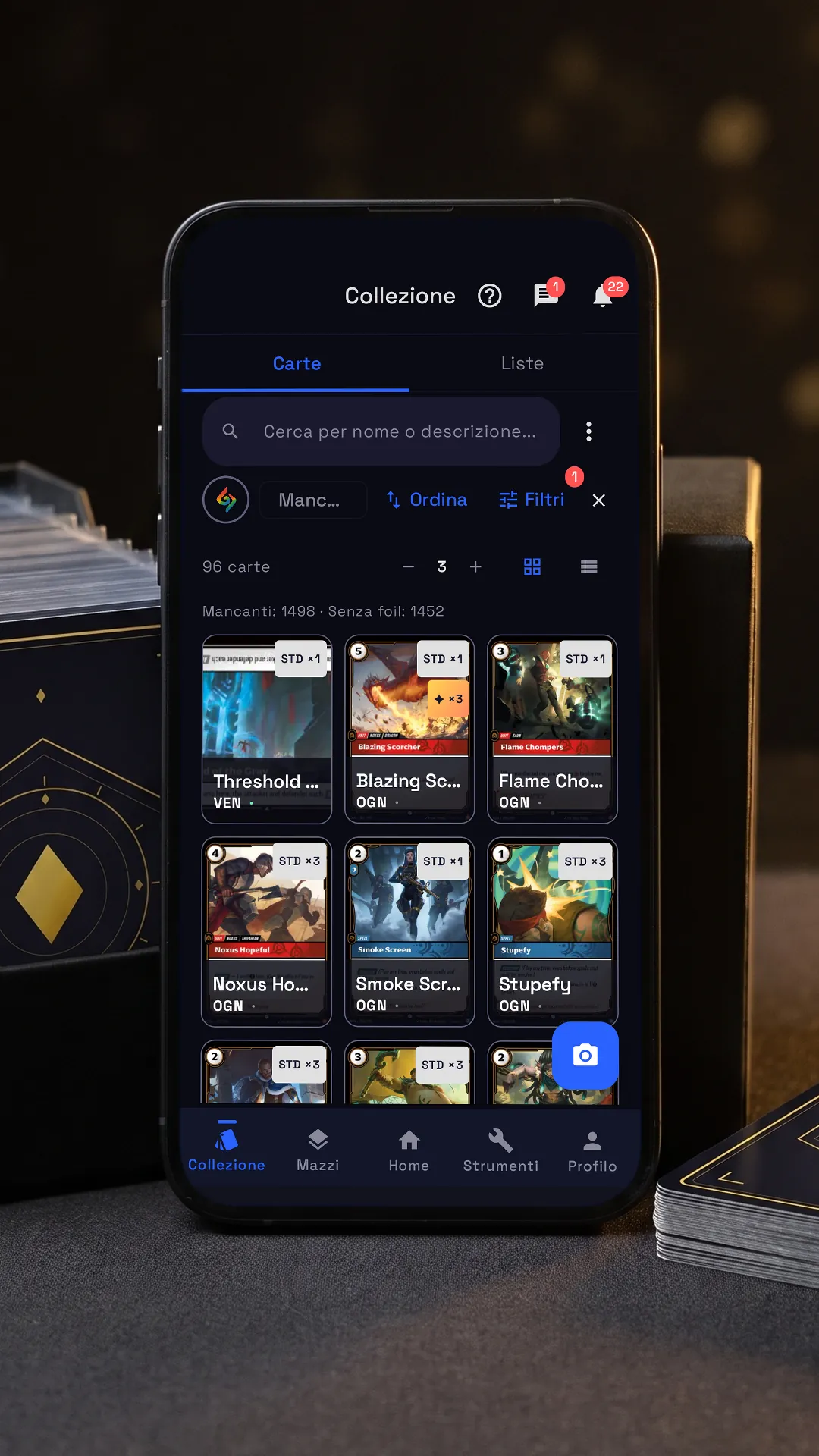
Nella Collezione di RiftSeeker trovi tutte le carte di Riftbound, stampa per stampa, con le copie che possiedi, quelle che ti mancano e i prezzi di mercato. Accanto trovi il tutorial dell’app sulle schermate vere: tocca il punto illuminato sul telefono o usa Avanti.
Passo dopo passo
-
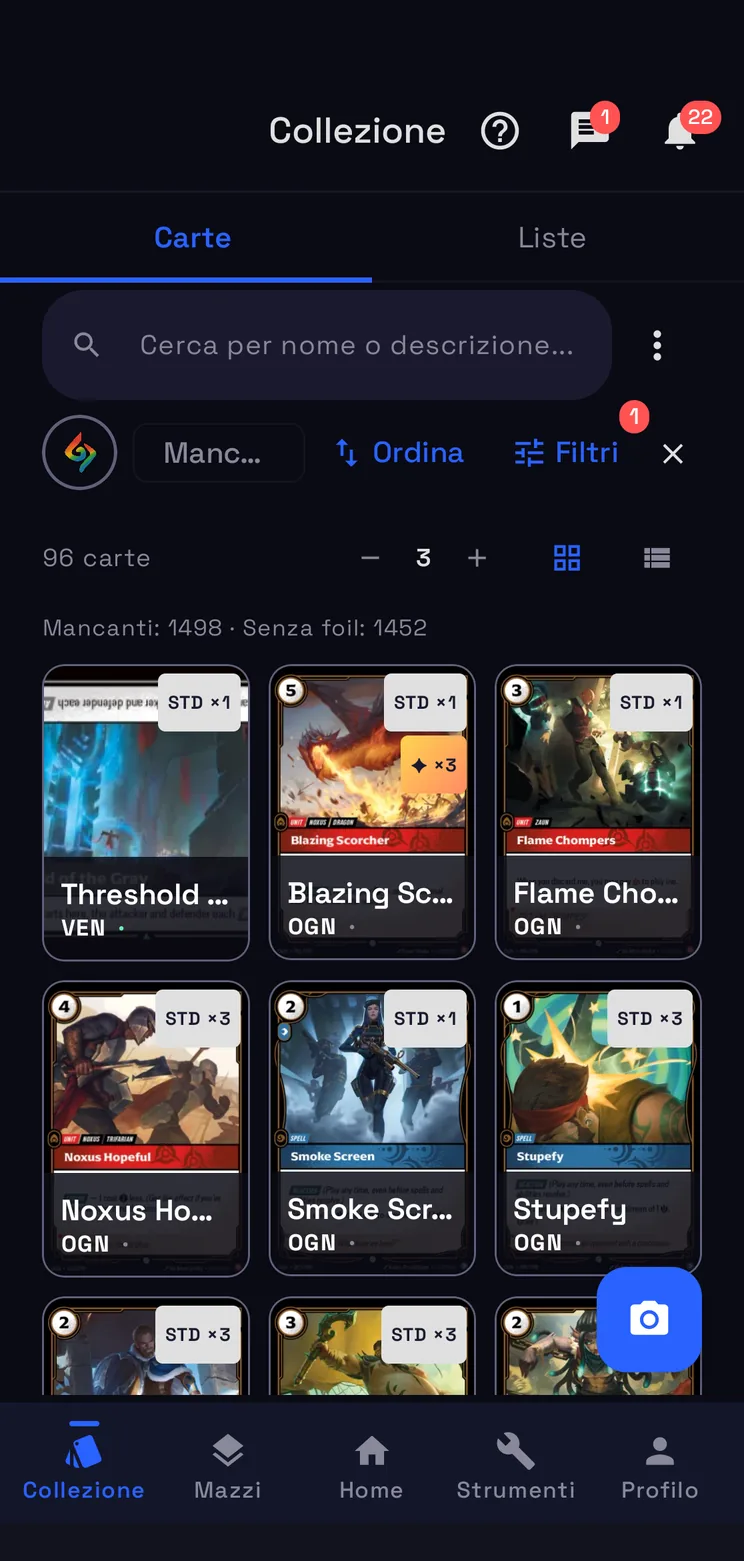
Cerca e filtra
Scrivi un nome o apri Filtri per dominio, set, rarità e altro.
-
Lo scanner
Inquadra una carta con la fotocamera per aggiungerla alla collezione.
-
Le liste
Cercasi e Da scambiare sono le liste che legge il Radar; puoi anche crearne di tue.
-
Le carte
Tocca una carta per prezzi e versioni, tienila premuta per metterla in una lista.
-
Importa ed esporta
Importa o esporta la collezione in CSV e scegli come vedere le carte mancanti.
Come funziona la Collezione
Ricerca e Filtri
Scrivi un nome o una parola del testo della carta, oppure apri Filtri: puoi filtrare per dominio, set, rarità, parole chiave e Possesso. In Possesso scegli tra Tutte, Possedute, Mancanti e Senza foil. Con Ordina cambi l’ordine delle carte, con − e + il numero di carte per riga, mentre due icone ti permettono di passare dalla griglia all’elenco. Sotto il conteggio vedi quante stampe ti mancano e di quante non hai la versione foil.
Le tue carte
Ogni stampa conta per conto suo, comprese Alt Art, Showcase, Signed e promo, con il numero di copie che hai. Tocca una carta per vedere i prezzi e le stampe; tienila premuta per inserirla in una lista. Il pulsante della fotocamera apre lo scanner: inquadri una carta e la aggiungi alla collezione.
Liste
In Liste trovi Cercasi e Da scambiare, le due liste che il Radar usa per trovare giocatori compatibili nelle vicinanze, e Market, per le carte che vendi. Puoi anche creare liste tue. Condividi con un link, nel menu ⋮ della scheda Carte o di una lista, invia la collezione o la lista così com’è in quel momento: chi apre il link può consultarla senza modificarla, anche senza un account.
Importazione ed esportazione
Con Importa CSV, nel menu ⋮, puoi caricare i file esportati da altre app per la collezione e qualsiasi altro CSV. Se RiftSeeker non riconosce il file, ti chiede quale colonna contiene la quantità e quale il nome della carta. Con Aggiungi sommi le copie del file alle tue, con Sostituisci assegni a ogni carta la quantità indicata nel file e con Annulla import riporti tutto a prima dell’importazione. Nello stesso menu trovi Esporta CSV e puoi scegliere come visualizzare le carte mancanti.
Domande
- La Collezione è gratis?
- Sì. Fa parte di RiftSeeker, gratis su Google Play e in beta su iPhone. Il Premium è opzionale: toglie la pubblicità e i limiti sulle tue liste e sullo storico prezzi.
- Posso portare qui la mia collezione da un’altra app?
- Sì. Con Importa CSV, nel menu ⋮, puoi caricare i file esportati da altre app per la collezione e qualsiasi altro file CSV. Scegli Aggiungi o Sostituisci e, se qualcosa è andato storto, con Annulla import torni a prima dell’importazione.
- Distingue le stampe e le versioni foil?
- Sì. Ogni stampa ha un conteggio separato, comprese Alt Art, Showcase, Signed e promo. Con il filtro Possesso puoi vedere le carte che ti mancano o quelle di cui non hai la versione foil.
- Posso vedere quanto valgono le mie carte?
- Sì. Tocca una carta per vedere quanto vale questa stampa sul mercato, nella valuta che scegli nelle Impostazioni, e le sue altre stampe.